
瀏覽量:95
同樣適用於SSMS 21版,這個解法我在stakeOverflow找到的,這篇我使用的是22版

成果
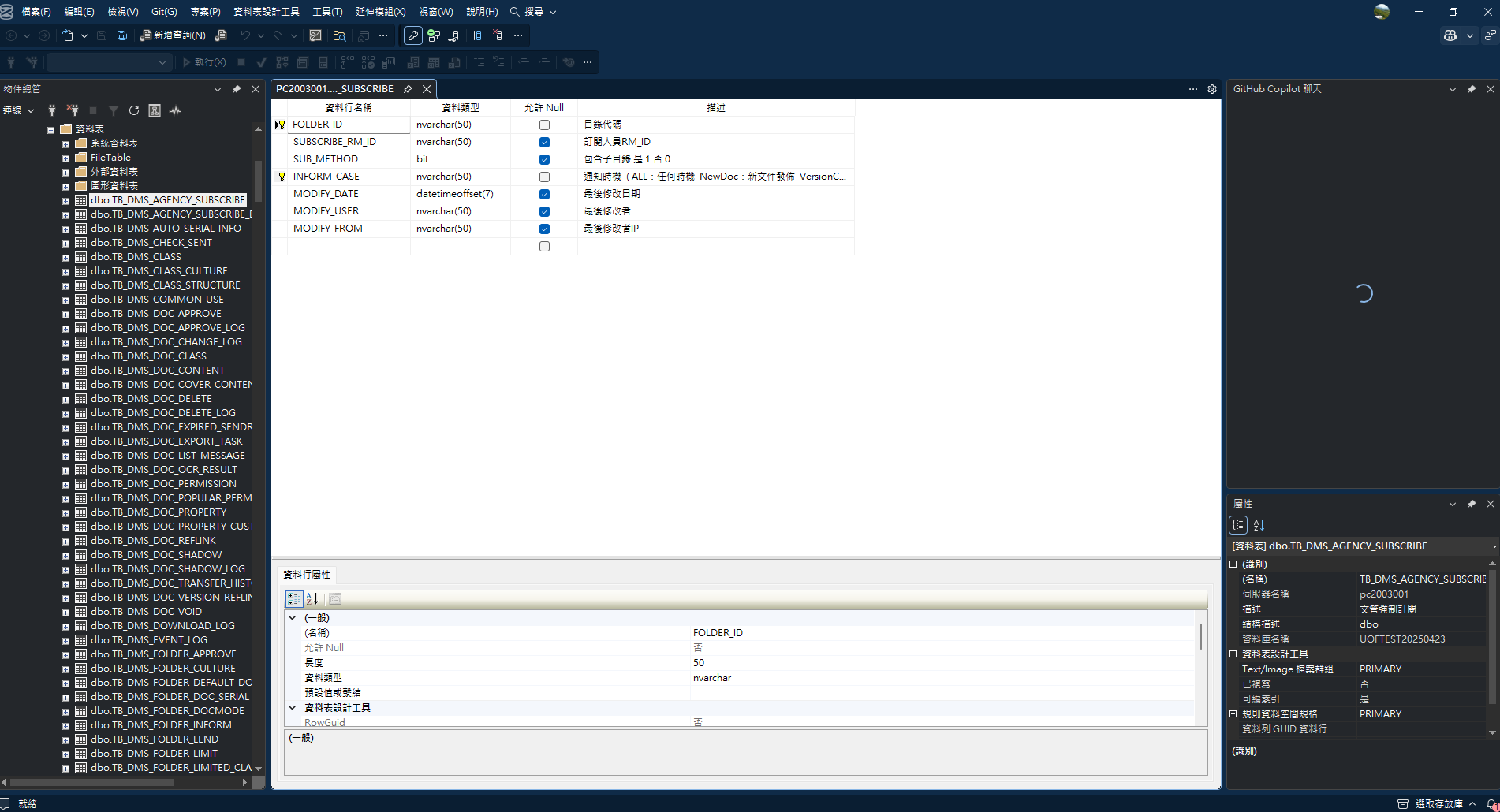
說明
基本上還是需要使用登入編輯器,只不過登錄檔的位置比較奇耙。
修改步驟
⚠️⚠️⚠️注意!! 要先開啟SSMS然後關掉,這樣註冊檔才會初始化⚠️⚠️⚠️
開啟登錄編輯器 Regedit
具體步驟是[Win]+[R]+輸入regedit 

開啟登錄檔

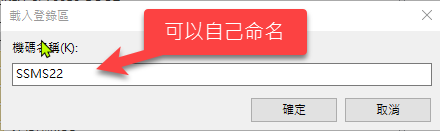
- 登錄編輯器點
HKEY_LOCAL_MACHINE - 檔案 > 載入登錄區
- 路徑輸入
%USERPROFILE%\AppData\Local\Microsoft\SSMS然後按下[Enter] - 選擇你要的版本資料夾進去,選擇
privateregistry.bin這個檔案,勇敢的按下[開啟] - 機碼名稱輸入
SSMS22,這邊自己取名想要的名子但別忘了 - 找到路徑:
電腦\HKEY_LOCAL_MACHINE\SSMS22\Software\Microsoft\SSMS\22.0_8e238f48\DataProject - 修改
SSVPropViewColumnsSQL70跟SSVPropViewColumnsSQL80兩個機碼為1,2,6,17 - 解除
SSMS22的登錄檔掛載,不解除的話SSMS會開不起來 - 收工
疑難雜症1-掛載上去找不到對應的機碼
SSMS要先開啟一次再關閉
疑難雜症2-無法開啟SSMS
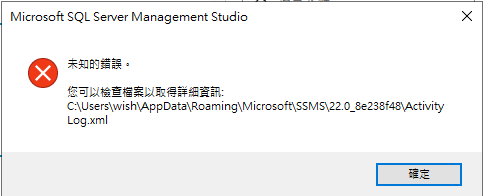
會出現[未知的錯誤]。
處理方式:掛載在登錄檔的機碼要卸載
參考資料
v21 之後的做法 stakeoverflow
V20之前的做法 stakeoverflow
如何掛載註冊檔
https://superuser.com/questions/755567/how-to-browse-a-registry-hive-file/755577#755577
0 Comments